天天下载 更新快、资源全,发现更多实用工具,就上天天下载!

access2010怎样导入Excel数据?access2010导入Excel数据的技巧

更新时间: 2023-06-26 23:52 分类: 其他教程 人气: (134) 0个评论

很多人办公中都会使用access2010软件,不过你们晓得access2010怎样导入Excel数据吗?下文天天下载就为各位带来了access2010导入Excel数据的方法,让我们一同来下文看看吧。

access2010怎样导入Excel数据?access2010导入Excel数据的方法

第一步:双击桌面access2010文件进入页面

access2010怎样导入Excel数据?access2010导入Excel数据的技巧

第二步:进入页面后,在页面上方找到外部数据选项卡,鼠标单击进入

access2010怎样导入Excel数据?access2010导入Excel数据的技巧

第三步:此时点击的选项卡弹出选项,选择Excel,单击进入

access2010怎样导入Excel数据?access2010导入Excel数据的技巧

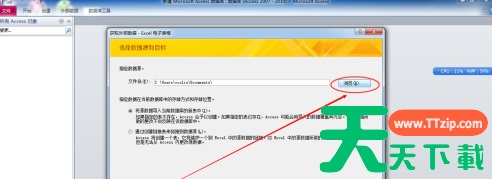
第四步:页面弹出对话框,通过浏览选择需要导入的Excel数据源文件

access2010怎样导入Excel数据?access2010导入Excel数据的技巧

第五步:通过单击鼠标选择显示工作表和命名区域,完成后单击下一步

access2010怎样导入Excel数据?access2010导入Excel数据的技巧

第六步:选择第一行包含列标题,单击下一步

access2010怎样导入Excel数据?access2010导入Excel数据的技巧

第七步:此时进入字段选项编辑,自己确定设置的字段名称,数据类型以及索引,完成后单击下一步

access2010怎样导入Excel数据?access2010导入Excel数据的技巧

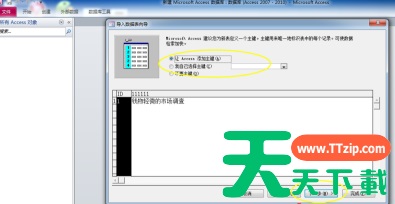
第八步:此时需要添加主键,自定义或者默认或者不要主键,完成后单击下一步

access2010怎样导入Excel数据?access2010导入Excel数据的技巧

第九步:选择需要导入到的表,选择是否分析,这些都做好后,点击对话框右下角的完成就可以完成Excel数据的导入

access2010怎样导入Excel数据?access2010导入Excel数据的技巧

以上就是给各位朋友分享的Access2010导入Excel数据的方法,更多手机教程尽在天天下载。

@天天下载

除特别注明外,本站所有文章均为 天天下载 原创,转载请注明出处来自 https://www.ttzip.com/124672.html
5人喜欢