天天下载 更新快、资源全,发现更多实用工具,就上天天下载!

Photoshop怎么制作空心字体?Photoshop制作空心字体的技巧

更新时间: 2023-07-09 21:13 分类: 其他教程 人气: (122) 0个评论

你们是不是和天天下载一样不熟悉Photoshop怎么制作空心字体?没关系,下面这篇文章就为我们带来了Photoshop制作空心字体的方法,感兴趣的用户快来下文看看吧。

Photoshop怎么制作空心字体?Photoshop制作空心字体的方法

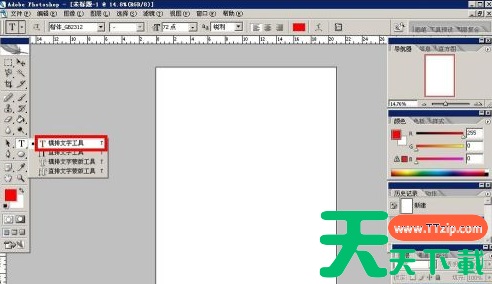
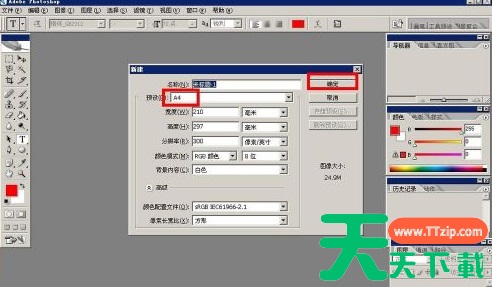
首先我们打开Photoshop,然后新建一个A4的空白画布,如下图所示;
Photoshop怎么制作空心字体?Photoshop制作空心字体的技巧

然后我们直接点击左侧的工具栏,点击输入文字工具,在画布上输入文字;

Photoshop怎么制作空心字体?Photoshop制作空心字体的技巧

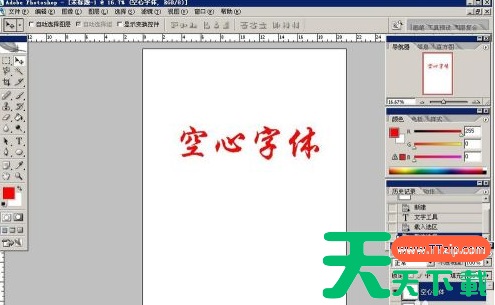
如下图所示我们输入空心字体四个字,然后我们将字体移动到合适位置;

Photoshop怎么制作空心字体?Photoshop制作空心字体的技巧

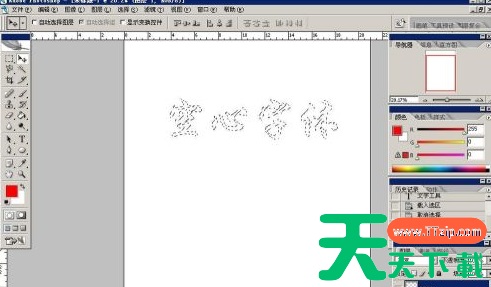
下面我们按住ctrl键点击该文字图层的图标,即可将文字边缘选中,然后我们新建一个图层,并且将文字图层隐藏,即可得到下图所示效果;
Photoshop怎么制作空心字体?Photoshop制作空心字体的技巧

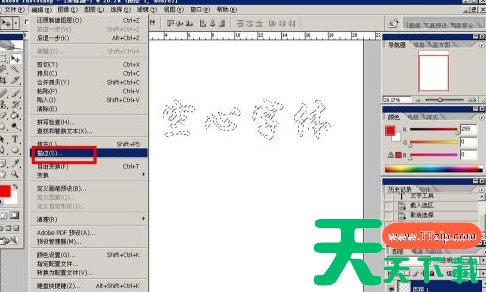
下面我们选择边距——描边,打开描边对话框,对选区进行描边;

Photoshop怎么制作空心字体?Photoshop制作空心字体的技巧

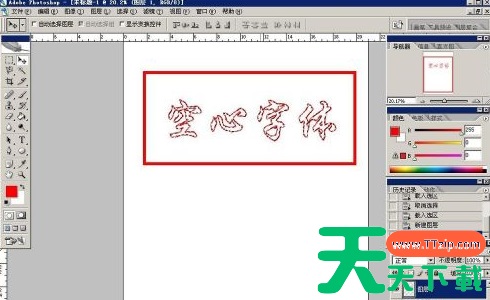
描边之后的效果如下图所示,我们可以根据需要调整描边的像素;

Photoshop怎么制作空心字体?Photoshop制作空心字体的技巧

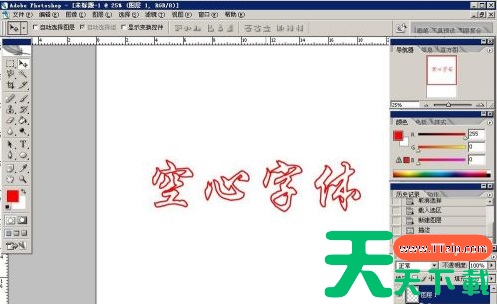
一切就绪之后,我们按ctrl加D键来取消选区,即可得到下图样子的空心字了;
Photoshop怎么制作空心字体?Photoshop制作空心字体的技巧

以上就是给各位朋友分享的Photoshop制作空心字体的方法,更多手机教程尽在天天下载。

@天天下载

除特别注明外,本站所有文章均为 天天下载 原创,转载请注明出处来自 https://www.ttzip.com/129761.html
4人喜欢