天天下载 更新快、资源全,发现更多实用工具,就上天天下载!

VMware Workstation怎么设置虚拟机光驱?VMware Workstation设置虚拟机光驱的技巧

更新时间: 2023-07-09 21:14 分类: 其他教程 人气: (158) 0个评论

你们是不是也很喜欢使用VMware Workstation软件,不过你们知道VMware Workstation怎么设置虚拟机光驱吗?下文天天下载就带来了VMware Workstation设置虚拟机光驱的方法,感兴趣的用户快来下文看看吧。

VMware Workstation怎么设置虚拟机光驱?VMware Workstation设置虚拟机光驱的方法

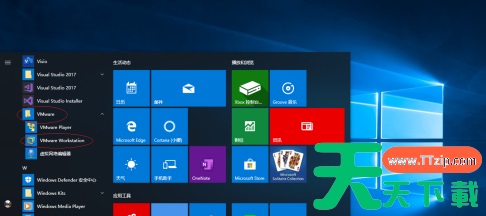
选择"V→VMware→VMware Workstation"项。
VMware Workstation怎么设置虚拟机光驱?VMware Workstation设置虚拟机光驱的技巧

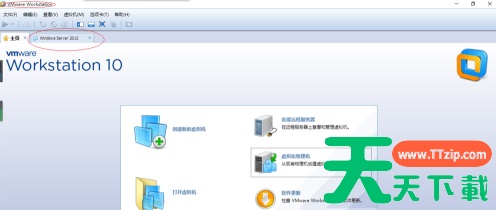
唤出"VMware Workstation 10"程序窗口,选择标签栏"Windows Server 2012"项。
VMware Workstation怎么设置虚拟机光驱?VMware Workstation设置虚拟机光驱的技巧

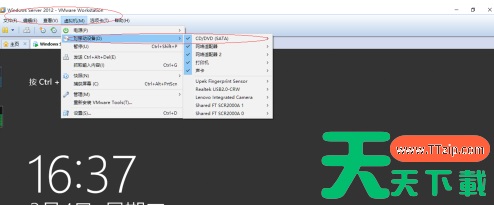
唤出"Windows Server 2012"选项界面,点击工具栏"虚拟机→可移动设备→CD/DVD(SATA)"图标向右箭头。
VMware Workstation怎么设置虚拟机光驱?VMware Workstation设置虚拟机光驱的技巧

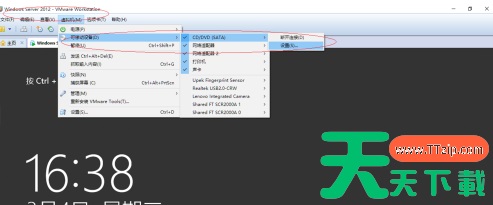
弹出级联菜单列表,选择"设置..."项。

VMware Workstation怎么设置虚拟机光驱?VMware Workstation设置虚拟机光驱的技巧

完成设置虚拟机光驱的操作,本例到此希望对各位朋友能有所帮助。

VMware Workstation怎么设置虚拟机光驱?VMware Workstation设置虚拟机光驱的技巧

以上就是VMware Workstation设置虚拟机光驱的方法的全部内容,更多手机教程请关注天天下载!

@天天下载

除特别注明外,本站所有文章均为 天天下载 原创,转载请注明出处来自 https://www.ttzip.com/129806.html
8人喜欢