想必大家对百度网盘这款软件都不陌生,不过你们知道百度网盘如何设置自动锁定吗?以下文章就为各位带来了百度网盘设置自动锁定的方法,对此感兴趣的用户快来下文看看吧。
百度网盘如何设置自动锁定?百度网盘设置自动锁定的方法
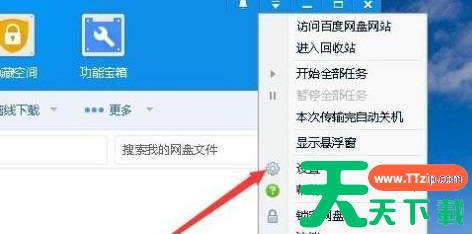
在打开的百度网盘主界面,我们点击右上角的“主菜单”按钮。 接着在打开的百度网盘下拉菜单中点击“设置”菜单项。
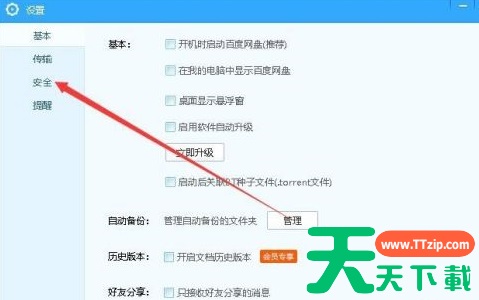
 接下来就会打开百度网盘的设置窗口,我们点击“安全”选项卡。
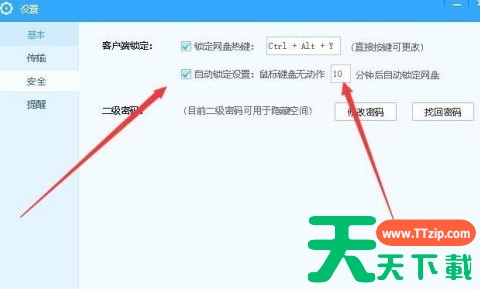
 接下来在右侧打开的新窗口中,我们勾选“锁定网盘热键”设置项,同时再选中“自动锁定设置:鼠标键盘无动作10分钟后自动锁定网盘”前面的两个复选框。
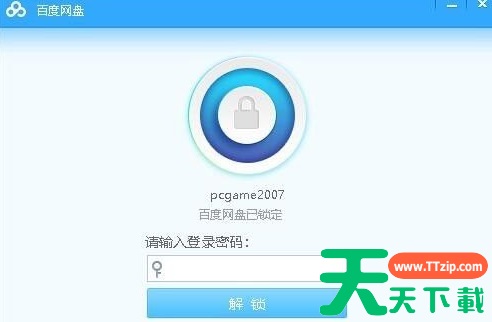
 我们可以按下上面设置的快捷键,就可以马上进入百度网盘的锁定界面。
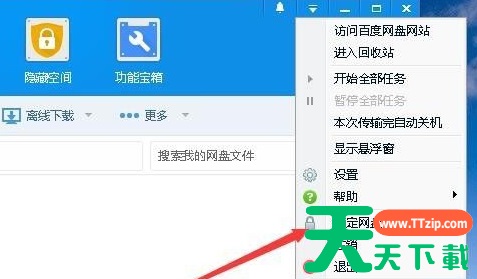
 这样以后我们在不使用电脑10分钟后,或是点击主菜单中的“锁定网盘”菜单项,都会锁定百度网般。
 这时我们的百度网盘就已被锁定了,只有输入了密码才可以再次查看到网盘的内容
 以上就是天天下载带来的百度网盘设置自动锁定的方法,更多相关资讯教程,请关注天天下载。
@天天下载

