天天下载 更新快、资源全,发现更多实用工具,就上天天下载!

sql server怎样安装?sql server安装教程

更新时间: 2023-09-05 19:33 分类: 其他教程 人气: (131) 0个评论

有很多用户们刚刚接触到sql server软件,并不是很熟悉sql server怎样安装?接下来,天天下载软件站就为大伙带来了sql server安装教程,感兴趣的用户快来下文看看吧。

sql server怎样安装?sql server安装教程

打开sql server数据库安装包,如下图。

sql server怎样安装?sql server安装教程

点击开始安装------运行程序,如下图。

sql server怎样安装?sql server安装教程sql server怎样安装?sql server安装教程

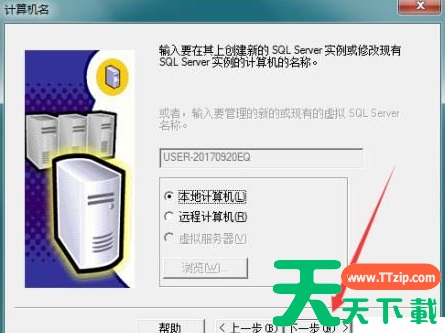
开始安装后选择安装到本地计算机,点击下一步。

sql server怎样安装?sql server安装教程

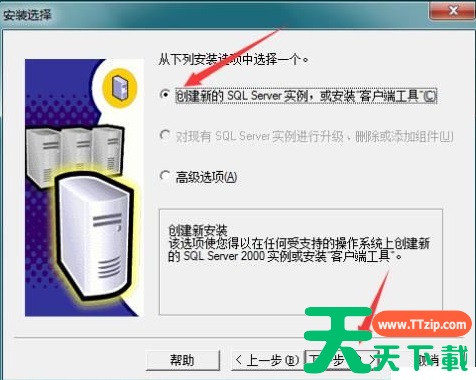
选择创建新的SQL server实例,如下图所示。

sql server怎样安装?sql server安装教程

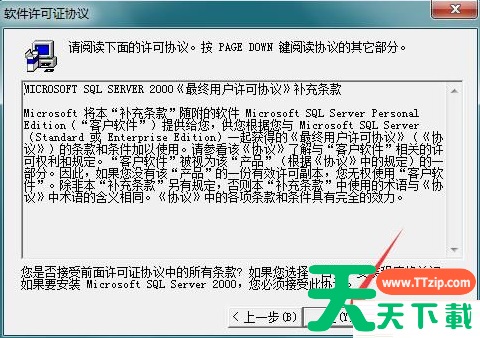
点击接受协议,接着点击下一步。

sql server怎样安装?sql server安装教程

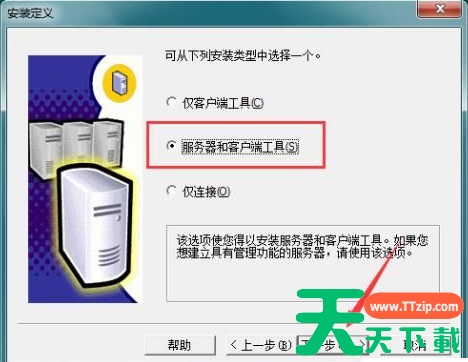
点击安装服务器和客户端工具,点下一步。

sql server怎样安装?sql server安装教程

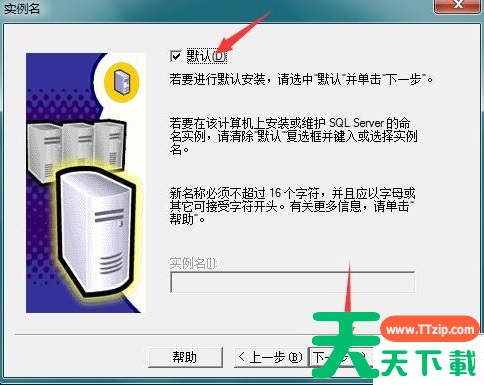
实例名选择默认,点击下一步。

sql server怎样安装?sql server安装教程

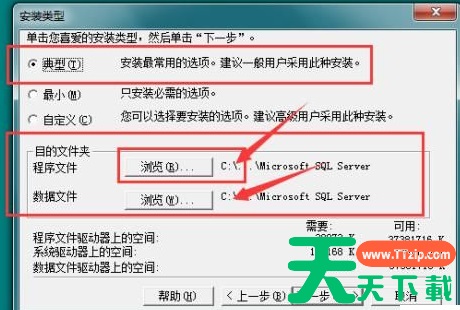
这一步很重要,我们需要把数据库安装到电脑的D盘。所以程序文件和数据文件安装位置点击浏览选择到D盘,如下图。选择完点击下一步。
sql server怎样安装?sql server安装教程

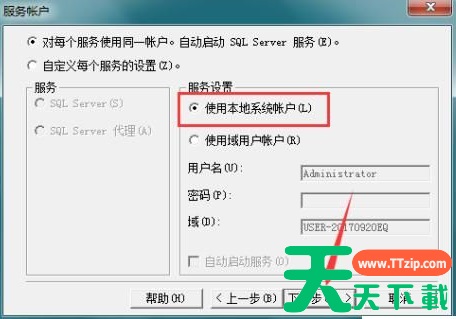
选择本地系统账户,点击下一步。

sql server怎样安装?sql server安装教程

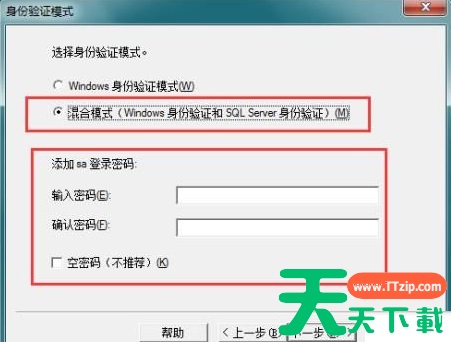
设置身份认证模式,建议选择混合认证模式,可以添加一个SA 登陆密码,也可以勾选左下角额空密码,点下一步。
sql server怎样安装?sql server安装教程

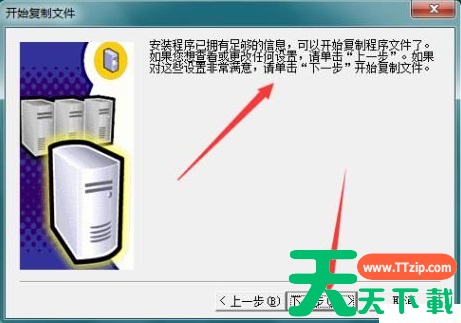
安装设置已经设置好了,点击下一步开始安装(复制文件),如下图所示。

sql server怎样安装?sql server安装教程

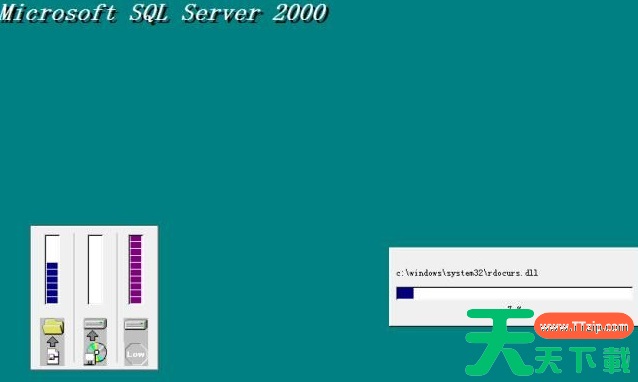
这就是安装界面,我们耐心等待安装完成,一般5分钟之内都能完成!

sql server怎样安装?sql server安装教程

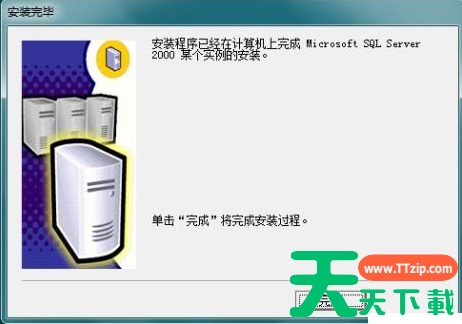
安装完成会有提示,点击完成就可以啦!

sql server怎样安装?sql server安装教程

以上就是天天下载软件站带来的sql server安装教程,更多相关资讯教程,请关注天天下载。

@天天下载

除特别注明外,本站所有文章均为 天天下载 原创,转载请注明出处来自 https://www.ttzip.com/148511.html
10人喜欢