天天下载 更新快、资源全,发现更多实用工具,就上天天下载!

oCam(屏幕录像软件)如何设置录制和停止的热键?oCam(屏幕录像软件)设置录制和停止的热键技巧

更新时间: 2023-10-12 19:41 分类: 其他教程 人气: (202) 0个评论

有很多朋友还不知道oCam(屏幕录像软件)如何设置录制和停止热键,所以下面天天下载软件站就讲解了oCam(屏幕录像软件)设置录制和停止热键方法,有需要的小伙伴赶紧来看一下吧,相信对各位朋友一定会有所帮助哦。

oCam(屏幕录像软件)如何设置录制和停止热键?oCam(屏幕录像软件)设置录制和停止热键方法

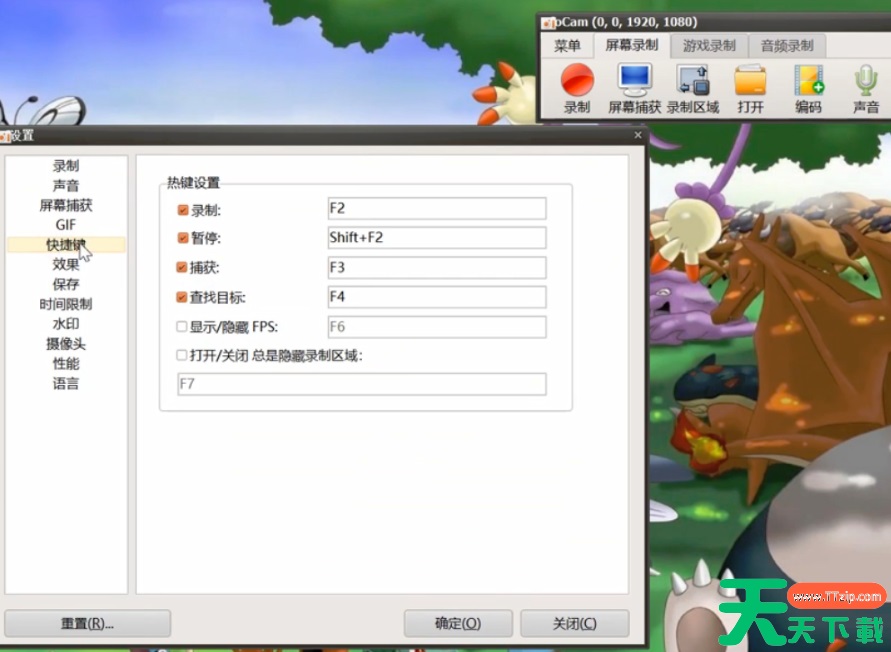
1、用鼠标移至上方搜索窗口,点击“菜单”,选择“选项”(如下图所示)。

oCam(屏幕录像软件)如何设置录制和停止的热键?oCam(屏幕录像软件)设置录制和停止的热键技巧

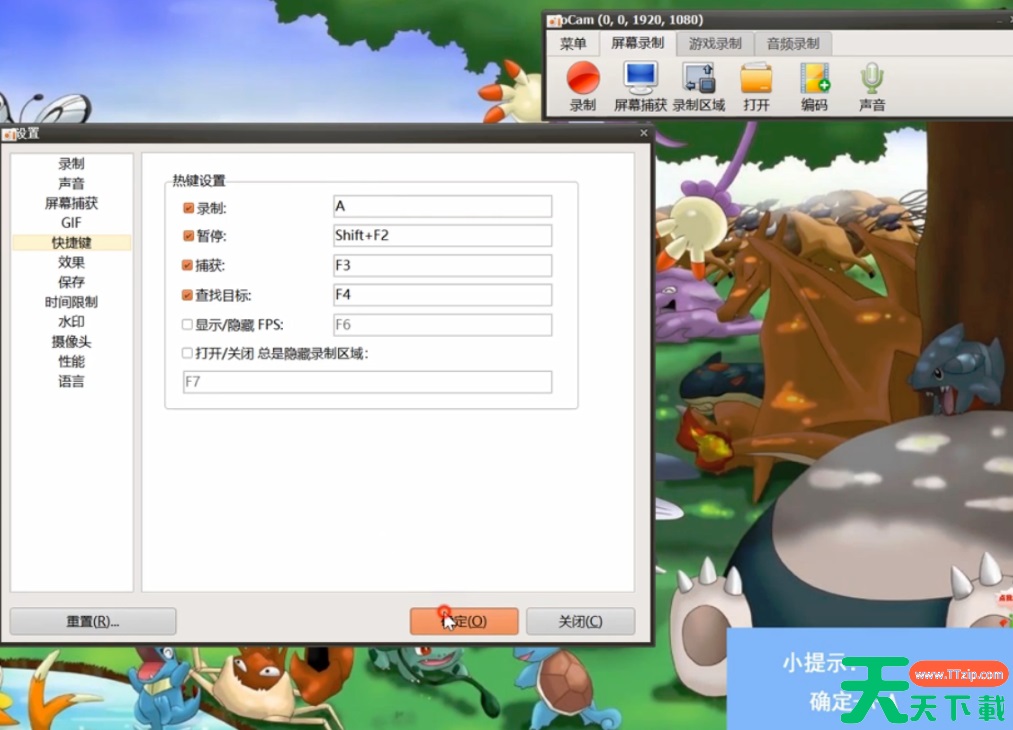
2、点击“快捷键”,在“录制”后方输入想要修改的快捷键,这里我们以“A”为例(如下图所示)。
oCam(屏幕录像软件)如何设置录制和停止的热键?oCam(屏幕录像软件)设置录制和停止的热键技巧

3、修改完成后点击“确定”即可(如下图所示)。

oCam(屏幕录像软件)如何设置录制和停止的热键?oCam(屏幕录像软件)设置录制和停止的热键技巧

4、修改完成后按下键盘“A”,发现已经开始录制,再次按“A”停止录制(如下图所示)。

oCam(屏幕录像软件)如何设置录制和停止的热键?oCam(屏幕录像软件)设置录制和停止的热键技巧

上面就是天天下载软件站为各位朋友带来的oCam(屏幕录像软件)如何设置录制和停止热键的全部内容,更多手机教程尽在天天下载。

@天天下载

除特别注明外,本站所有文章均为 天天下载 原创,转载请注明出处来自 https://www.ttzip.com/161421.html
3人喜欢