
Win11 gpu占用率100%怎么解决?最近有用户询问这个问题,使用电脑玩游戏的时候,发现占用了大量GPU,甚至达到了占用率100%,这应该怎么处理呢?针对这一问题,本篇带来了详细的解决方法,操作简单,分享给大家,一起看看吧。
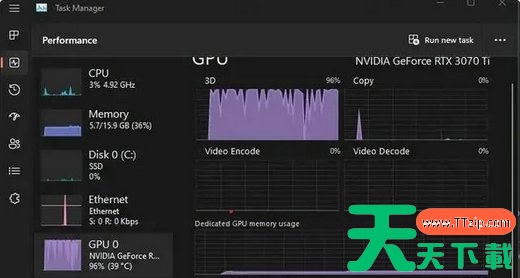
Win11 gpu占用率100%怎么解决?
1、按下 “Windows 徽标键+X” 快捷键,启动 “Windows PowerShell (管理员)”,依次执行下方 4 个命令:
DISM /Online /Cleanup-Image /ScanHealth
DISM /Online /Cleanup-Image /CheckHealth
DISM /Online /Cleanup-image /RestoreHealth
SFC /SCANNOW
执行成功后,请您重启电脑,检查异常问题能否得到有效地缓解。
2、启动 “Windows PowerShell (管理员)”,依次执行下方 2 个命令,新建本地管理员账户:
net user User **** /add
(User 是账户名称,** 是账户密码,请您自行调整此命令)
net localgroup administrators User /add
(赋予账户管理员权限。请将 User 替换为上个命令中的账户名称)
请您启动开始菜单,点击当前账户头像,登录新的账户,测试新账户下 “桌面窗口管理器” 进程 GPU 占用率能否恢复正常,以排查此问题是否可能是由于您之前使用的账户出现了损坏所导致的。
@天天下载