天天下载 更新快、资源全,发现更多实用工具,就上天天下载!

Win11如何显示回收站图标?Win11显示桌面回收站图标的方法

更新时间: 2023-03-10 01:22 分类: 其他教程 人气: (123) 0个评论

  Win11的界面跟Win10相差非常多,很多用户发现更新了Win11之后,找不到回收站的图标了,那时因为系统自动隐藏了回收站的图标,许多人觉得没有回收站图标非常的不方便,那有没有什么办法可以让它显示图标呢,可以查看以下显示回收站图标的方法。

  方法如下

  1、首先在桌面空白处右击鼠标,在弹出的菜单中选择“个性化”选项。
Win11如何显示回收站图标?Win11显示桌面回收站图标的方法

  2、选择后,会出现一个设置界面,在设置界面左侧找到主题选项并点击。
Win11如何显示回收站图标?Win11显示桌面回收站图标的方法

  3、点击之后,在右侧往下拉,找到点击“桌面图标设置”选项。
Win11如何显示回收站图标?Win11显示桌面回收站图标的方法

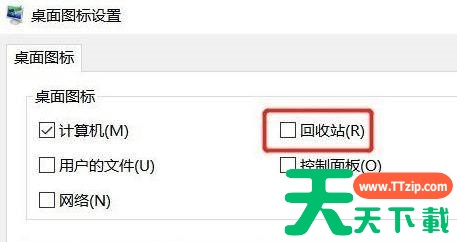
  4、点击后就可以看到回收站的选择界面了。
Win11如何显示回收站图标?Win11显示桌面回收站图标的方法

  5、勾选回收站,并点击确定即可重现回收站选项。
Win11如何显示回收站图标?Win11显示桌面回收站图标的方法

  以上就是windows11显示桌面回收站图标的技巧,希望大家喜欢哦。

@天天下载

除特别注明外,本站所有文章均为 天天下载 原创,转载请注明出处来自 https://www.ttzip.com/2880.html
8人喜欢