天天下载 更新快、资源全,发现更多实用工具,就上天天下载!

蓝牙耳机怎么连接电脑Win11?蓝牙耳机连接Win11电脑的方法

更新时间: 2023-03-10 01:29 分类: 其他教程 人气: (148) 0个评论

  现在有很多朋友喜欢使用蓝牙耳机,想说Win11电脑能不能连接蓝牙耳机,其实电脑能否连接蓝牙跟系统的关系不大,主要跟硬件设备有关系。现在的笔记本电脑基本上都支持连接蓝牙设备的,但如果是台式机,可能还需要外接蓝牙接收器才行。系统之家天天下载今天就来讲讲Win11电脑怎么连接蓝牙耳机。

  蓝牙耳机连接Win11电脑的方法

  1、单击桌面下方菜单栏中的Win图标按钮进入找到【设置】选项打开。

蓝牙耳机怎么连接电脑Win11?蓝牙耳机连接Win11电脑的方法

  2、找到【蓝牙和其他设备】选项打开。

蓝牙耳机怎么连接电脑Win11?蓝牙耳机连接Win11电脑的方法

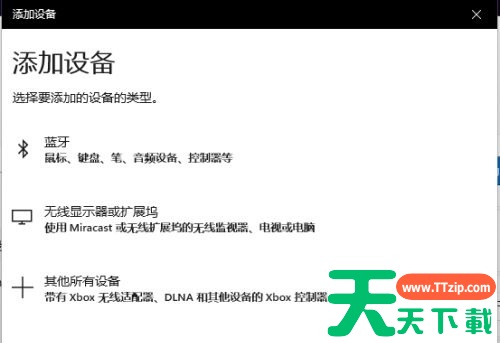
  3、输入设备,请参阅蓝牙和其他设备,单击“添加设备”,添加蓝牙或其他设备。

蓝牙耳机怎么连接电脑Win11?蓝牙耳机连接Win11电脑的方法

  4、点击蓝牙,开始搜索蓝牙设备,找到以后,然后单击连接即可。
蓝牙耳机怎么连接电脑Win11?蓝牙耳机连接Win11电脑的方法

  以上就是Win11电脑连接蓝牙耳机的操作步骤,此外,连接蓝牙鼠标、蓝牙键盘、蓝牙音响也是一样的方法。

@天天下载

除特别注明外,本站所有文章均为 天天下载 原创,转载请注明出处来自 https://www.ttzip.com/3296.html
5人喜欢