天天下载 更新快、资源全,发现更多实用工具,就上天天下载!

Win11怎么用U盘安装 Win11系统U盘安装教程

更新时间: 2023-03-10 01:32 分类: 其他教程 人气: (111) 0个评论

  6月24日微软将会发布新一代操作系统Win11,目前Win11的预览版镜像已经可以下载,有兴趣的朋友可以下载来体验了,这里为大家带来Win11系统的U盘安装教程,让你使用U盘就可以轻松安装Win11新系统了。

  win11怎么使用u盘安装

  1、首先准备一个8G以上大小的u盘,将它制作成系统盘。如果大家不会的话可以查看这个教程。【怎么把u盘制作成系统盘】

  2、接着下载win11系统镜像文件,将它放入u盘中,大家可以直接点击右侧的链接进行下载。【win11镜像系统下载】

  3、下载完成后装载该iso文件。

  4、装载完成之后会进入新的文件夹,在其中找到并运行win11的安装程序。

Win11怎么用U盘安装 Win11系统U盘安装教程

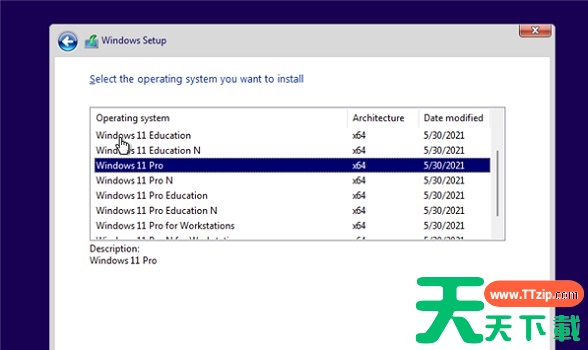
  5、在列表中选择“win11”然后点击“下一步”

Win11怎么用U盘安装 Win11系统U盘安装教程

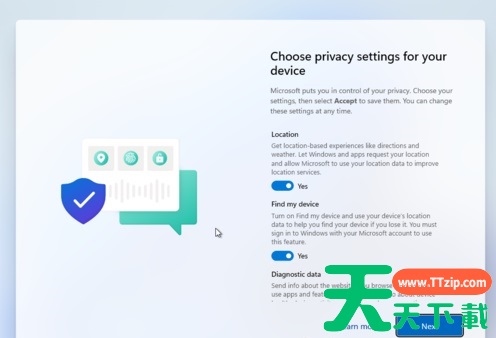
  6、接着根据提示设置位置和偏好设置。

Win11怎么用U盘安装 Win11系统U盘安装教程

  7、设置完成后等待系统自动安装,这时候不要进行其他操作。

Win11怎么用U盘安装 Win11系统U盘安装教程

  8、安装完成后系统会自动重启,然后就可以使用win11系统了。

Win11怎么用U盘安装 Win11系统U盘安装教程

  以上就是微软下载的win11镜像不是iso文件原因及解决方法介绍了,大家不用担心下载的文件无法使用,运行直接安装就可以了。

@天天下载

除特别注明外,本站所有文章均为 天天下载 原创,转载请注明出处来自 https://www.ttzip.com/3496.html
7人喜欢