天天下载 更新快、资源全,发现更多实用工具,就上天天下载!

Win11更新22449.1000失败 Win11 22449.1000更新安装失败解决方法

更新时间: 2023-03-10 01:33 分类: 其他教程 人气: (128) 0个评论

  微软近期发布了Win11 22449.1000版本更新,不少用户在升级的时候出现了更新失败的情况,原因有很多种,一部分用户可能是因为配置达不到Win11的配置要求而导致更新失败,下面为大家带来解决Win11 22449.1000更新失败的解决方法。

Win11更新22449.1000失败 Win11 22449.1000更新安装失败解决方法

  方法一:被踢出Dev通道(即配置不达标)更新Win11 22449.1000版本的方法

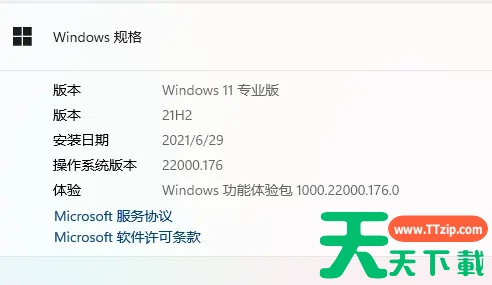
  1、到设置里更新(K5006050B);

Win11更新22449.1000失败 Win11 22449.1000更新安装失败解决方法

  重启之后版本更新为.176.0;
Win11更新22449.1000失败 Win11 22449.1000更新安装失败解决方法

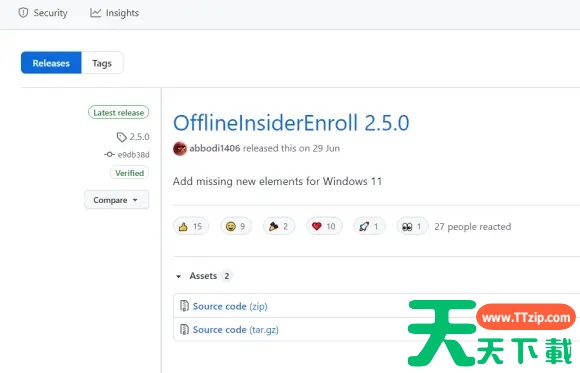
  2、使用OfflineInsiderEnroll.cmd大法;
Win11更新22449.1000失败 Win11 22449.1000更新安装失败解决方法

  右键 以管理员身份运行OfflineInsiderEnroll.CMD
Win11更新22449.1000失败 Win11 22449.1000更新安装失败解决方法

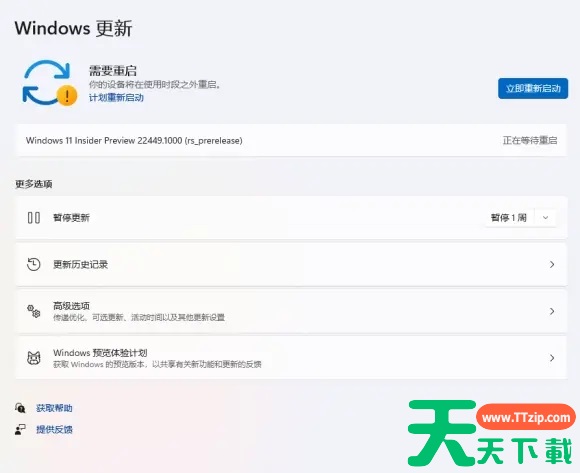
  输入1然后回车,重启电脑;

  3、更新完成,重启安装。
Win11更新22449.1000失败 Win11 22449.1000更新安装失败解决方法

  方法二:使用系统之家Win11 ISO镜像直接安装

  1、先下载本站系统iso文件,下载Win11 22449.1000 Dev预览版,关闭电脑中的各种杀毒软件,否则容易出现安装失败,并把iso文件解压到D盘或者其他盘,切记不能解压在桌面或解压在系统盘C盘。
Win11更新22449.1000失败 Win11 22449.1000更新安装失败解决方法

  2、点击【一键安装系统(GTP).exe】之后,全程自动安装。
Win11更新22449.1000失败 Win11 22449.1000更新安装失败解决方法

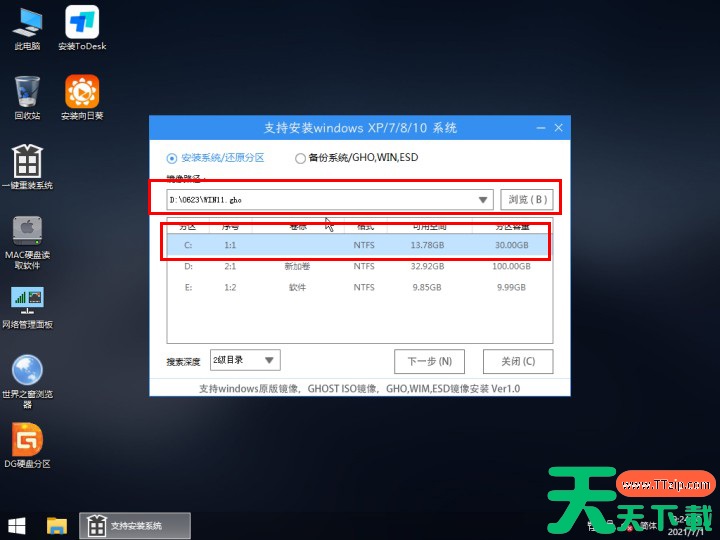
  3、启动程序后,选择ISO中的win11.gho,之后选择系统要安装的盘符,一般安装在系统C盘中。
Win11更新22449.1000失败 Win11 22449.1000更新安装失败解决方法

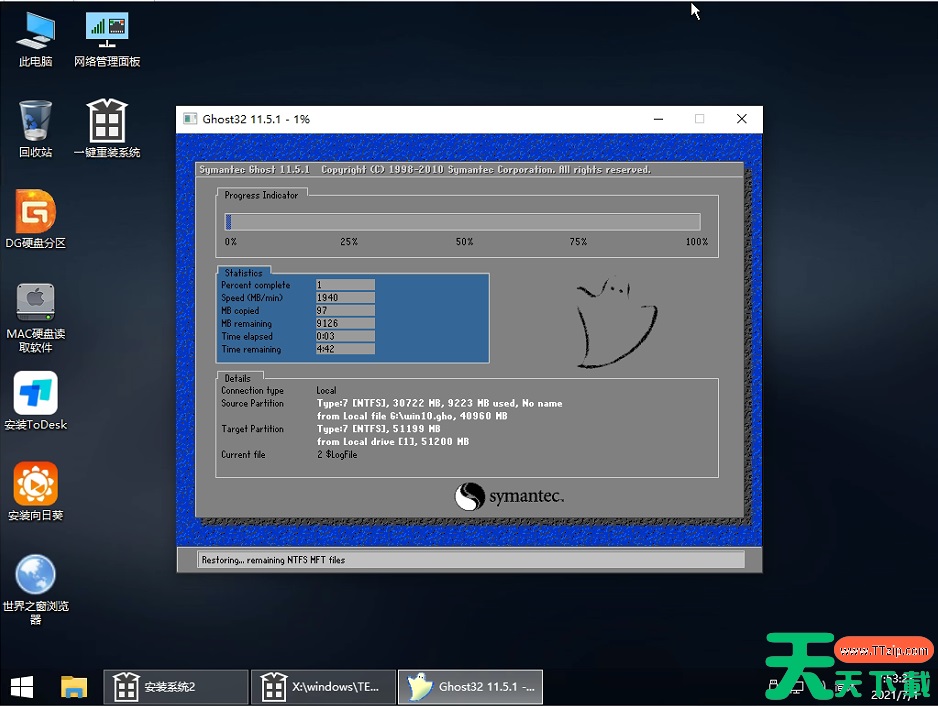
  4、点击【下一步】就进入到我们的系统安装中。
Win11更新22449.1000失败 Win11 22449.1000更新安装失败解决方法

  5、静静等待系统自动安装完毕。
Win11更新22449.1000失败 Win11 22449.1000更新安装失败解决方法

  6、重启电脑系统,Win11系统就已经安装好了!
Win11更新22449.1000失败 Win11 22449.1000更新安装失败解决方法

@天天下载

除特别注明外,本站所有文章均为 天天下载 原创,转载请注明出处来自 https://www.ttzip.com/3553.html
3人喜欢