在我们使用手机的时候,经常会用到手机的截屏功能,那么对于荣耀x20se来说,该如何截屏呢?还不会操作的小伙伴赶快来看看天天下载带来的荣耀x20se截屏操作方法吧,希望对大家有用哦。
荣耀x20se如何截屏?荣耀x20se截屏操作方法
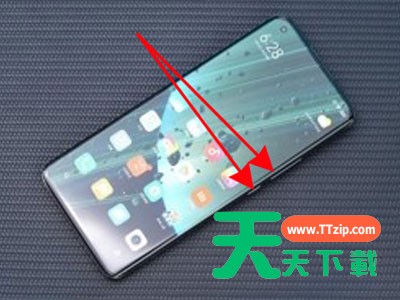
1、使用按键截屏:同时按住电源键+音量下键。
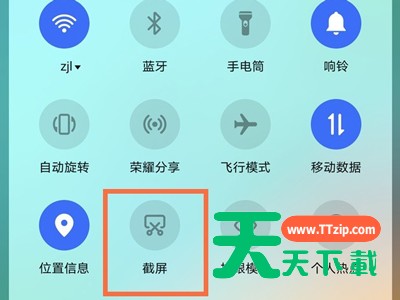
 2、快捷开关截屏:下拉状态栏,点击截屏。
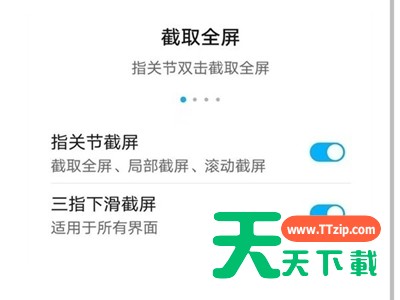
 3、运用手势截屏:进入设置 > 辅助功能 > 快捷启动及手势 > 截屏,开启指关节截屏和三指下滑截屏开关。
 本文以荣耀x20se为例适用于Magic UI 4.1系统
以上就是天天下载带来的荣耀x20se截屏操作方法,有需要的小伙伴不要错过本篇文章哦。
@天天下载
