天天下载 更新快、资源全,发现更多实用工具,就上天天下载!

Windows11怎么共享打印机 Windows11共享打印机怎么设置

更新时间: 2023-03-10 01:38 分类: 其他教程 人气: (120) 0个评论

  打印机共享是我们在日常工作当中经常要用到的,一台打印机可以共享给多个电脑使用,首先我们需要把打印机连接到电脑中才能享受打印服务,在Win11系统中打印机共享该怎么设置呢?下面我们就来看看详细的教程。

Windows11怎么共享打印机 Windows11共享打印机怎么设置

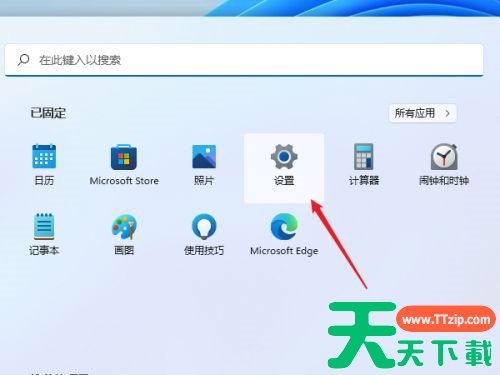
  进入系统后点击任务栏上的开始菜单,在已固定区域点击进入【设置】,也可以使用快捷键WIN+i键打开。
Windows11怎么共享打印机 Windows11共享打印机怎么设置

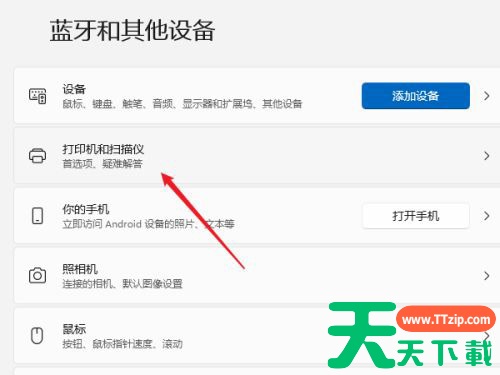
  在左侧的导航中点击进入“蓝牙和其他设备”界面,在选项中再点击进入“打印机和扫描仪”
Windows11怎么共享打印机 Windows11共享打印机怎么设置

  进入打印机和扫描仪管理界面,在打印机列表中点击进入要设置共享的打印机名称。

Windows11怎么共享打印机 Windows11共享打印机怎么设置

  进入打印机设置界面,在功能列表中点击打开“打印机属性”

Windows11怎么共享打印机 Windows11共享打印机怎么设置

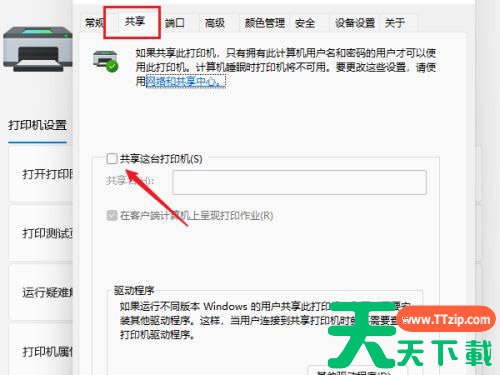
  弹出打印机属性窗口,点击进入“共享”选项卡界面,勾选上里面的“共享这台打印机”选项。
Windows11怎么共享打印机 Windows11共享打印机怎么设置

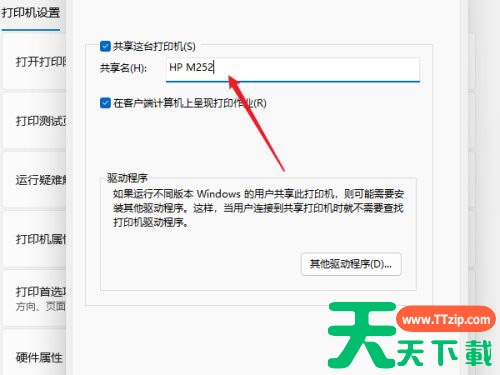
  在共享名中自定义一个共享的名称,点击【确定】按钮保存完成打印机共享的设置。
Windows11怎么共享打印机 Windows11共享打印机怎么设置

  现在其他电脑通过局域网网络就可以看到共享的打印机了,直接安装上驱动就都可以使用这台打印机了。
Windows11怎么共享打印机 Windows11共享打印机怎么设置

@天天下载

除特别注明外,本站所有文章均为 天天下载 原创,转载请注明出处来自 https://www.ttzip.com/3802.html
6人喜欢