
很多用户在使用微信发送图片的时候,会出现图片发错了,有水印或者格式不对。下面天天下载就为大家详细的介绍一下 微信怎么修改已经发送的图片,大家感兴趣的话就一起来了解下吧!
微信怎么修改已经发送的图片?微信修改已经发送的图片方法步骤

1、在手机上打开微信应用;
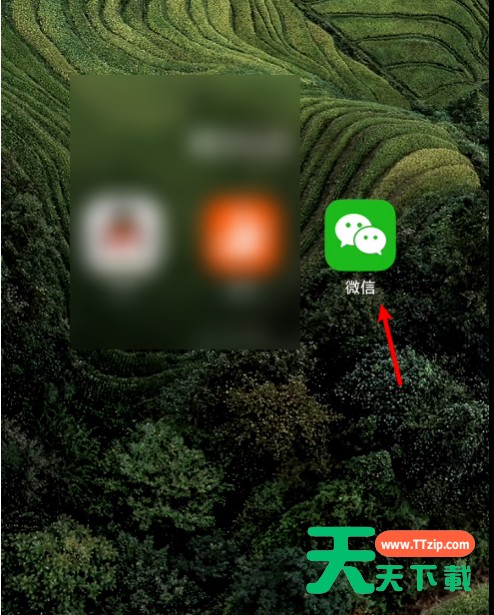 2、然后打开聊天对话框;
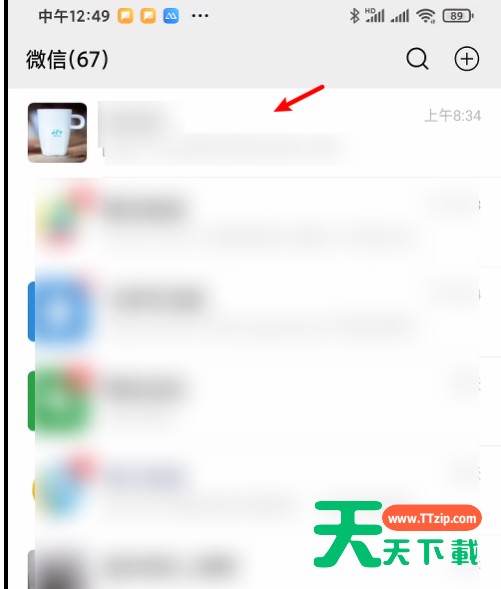 3、在对话框里点击十图标,打开功能菜单,选择相册;
 4、然后我们找到一张图片就可以发送;
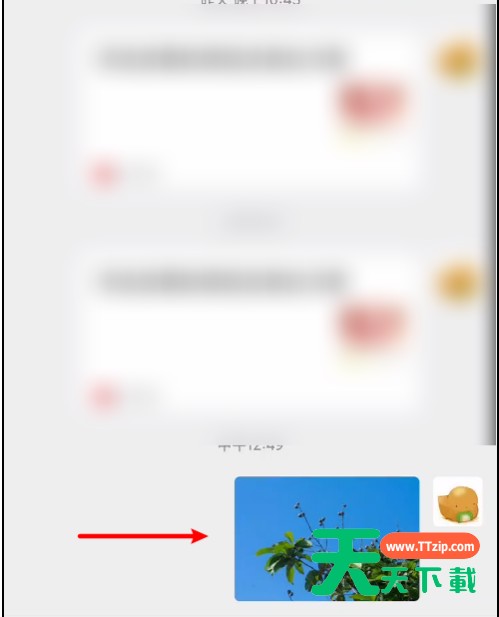 5、然后一直按住图片不松手,直到打开菜单,这里我们选择编辑选项;
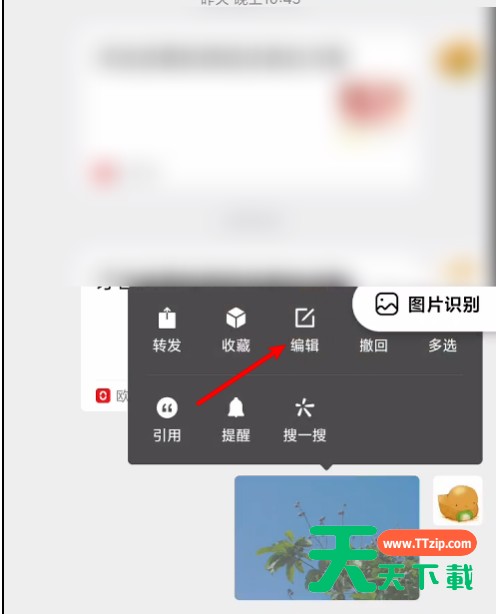 6、最后在编辑页面里,在工具栏中选择编辑工具,就可以对图片进行编辑修改,修改之后点击完成按钮即可。
 以上就讲解了微信修改已经发送的图片方法步骤,希望有需要的小伙伴都来学习哦。
@天天下载
![[Android社交聊天]WeChat 微信谷歌版 v8.0.33(2304)](/wp-content/uploads/applogo/202304091008504932270239.png)