天天下载 更新快、资源全,发现更多实用工具,就上天天下载!

Win11如何更改任务栏位置?Win11更改任务栏位置的方法

更新时间: 2023-03-10 01:39 分类: 其他教程 人气: (113) 0个评论

  目前已经有有不少符合资格的小伙伴都下载Win11系统进行体验了,但因为Win11的任务栏是固定位置的,因此很多小伙伴想要更改任务栏位置却不知道如何操作,那么遇到这种情况要怎么办呢?下面就和天天下载一起来看看有什么解决方法吧。

  Win11更改任务栏位置的方法

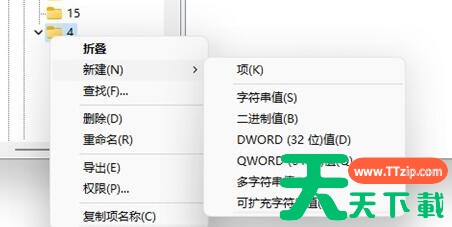
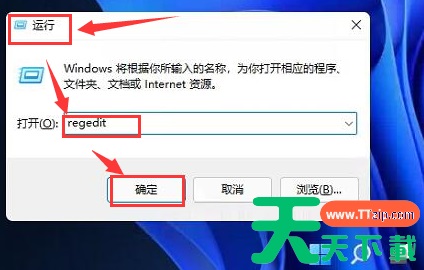
  1、进入桌面后,按下键盘的win+R键,打开运行窗口,输入regedit字样后,点击确定打开注册表选项。
Win11如何更改任务栏位置?Win11更改任务栏位置的方法

  2、输入下图红框中的文本进行位置定位。
Win11如何更改任务栏位置?Win11更改任务栏位置的方法

  3、找到该栏目下的settings文件,右键点击修改按钮。
Win11如何更改任务栏位置?Win11更改任务栏位置的方法

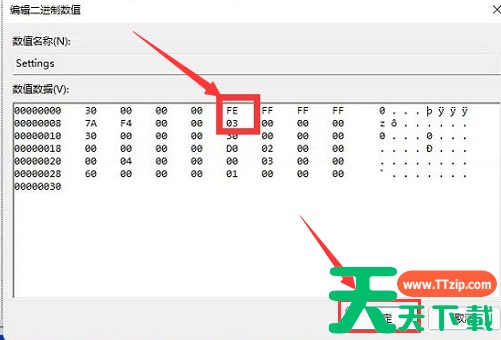
  4、在弹出的编辑二进制数值界面中,将FE数值修改为01,并点击确定保存即可。
Win11如何更改任务栏位置?Win11更改任务栏位置的方法

@天天下载

除特别注明外,本站所有文章均为 天天下载 原创,转载请注明出处来自 https://www.ttzip.com/3892.html
7人喜欢