天天下载 更新快、资源全,发现更多实用工具,就上天天下载!

华为mate40pro怎么用蓝牙批量传输照片?华为mate40pro用蓝牙批量传输照片的操作步骤介绍

更新时间: 2023-04-03 23:06 分类: 手机教程 人气: (111) 0个评论

华为mate40使用过程中,如果想要批量传输照片到其它手机,可以打开蓝牙进行设置。那么应该怎么操作呢?下面天天下载就为大家详细的介绍一下,大家感兴趣的话就一起来了解下吧!
华为mate40pro怎么用蓝牙批量传输照片?华为mate40pro用蓝牙批量传输照片的操作步骤介绍

华为mate40pro怎么用蓝牙批量传输照片?华为mate40pro用蓝牙批量传输照片的操作步骤介绍
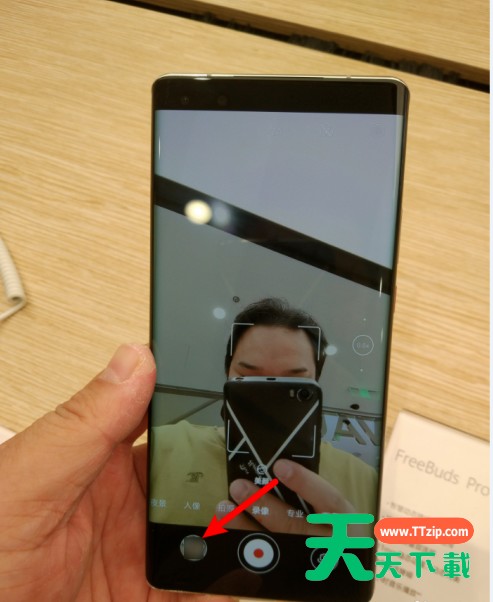
1、两个手机先打开蓝牙,在mate上打开相机,点击相机左下角圆圈。
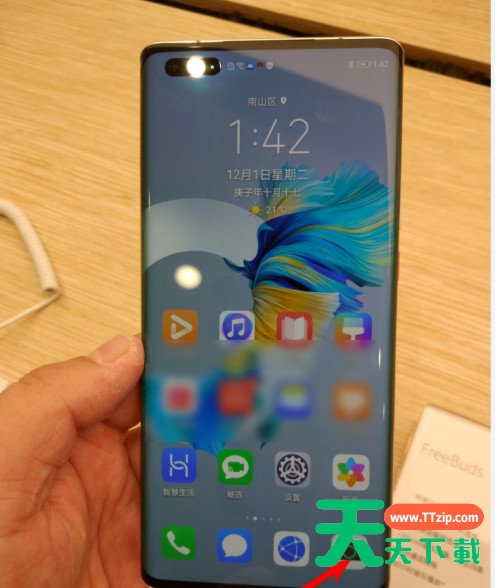
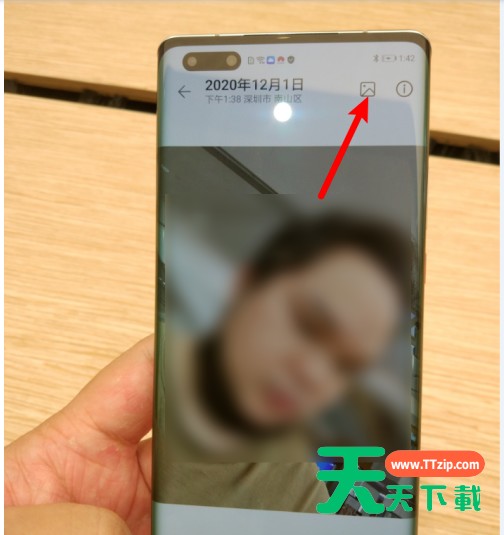
华为mate40pro怎么用蓝牙批量传输照片?华为mate40pro用蓝牙批量传输照片的操作步骤介绍 华为mate40pro怎么用蓝牙批量传输照片?华为mate40pro用蓝牙批量传输照片的操作步骤介绍 2、那么点击图片符号,长按一张需要批量发送的照片。
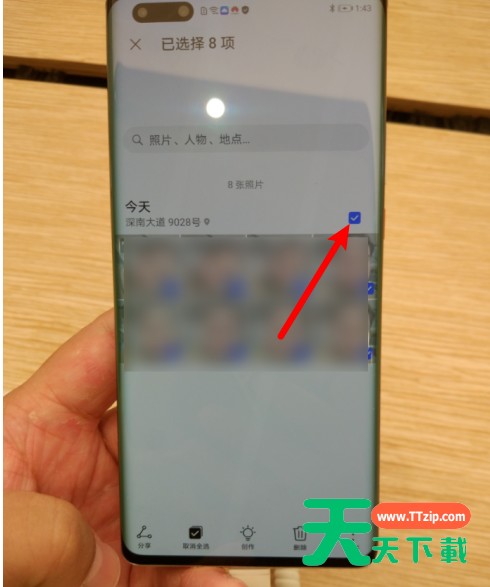
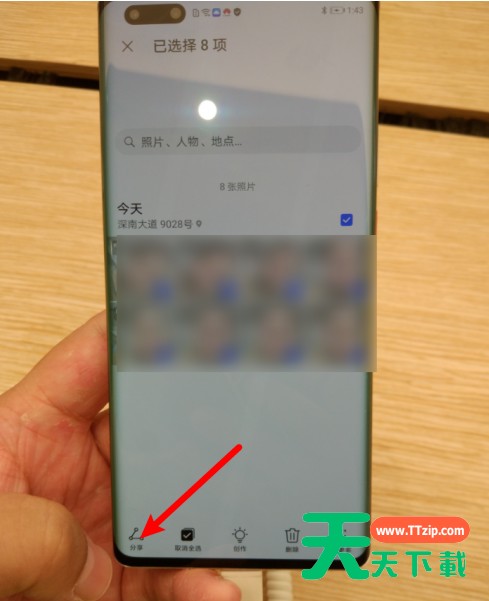
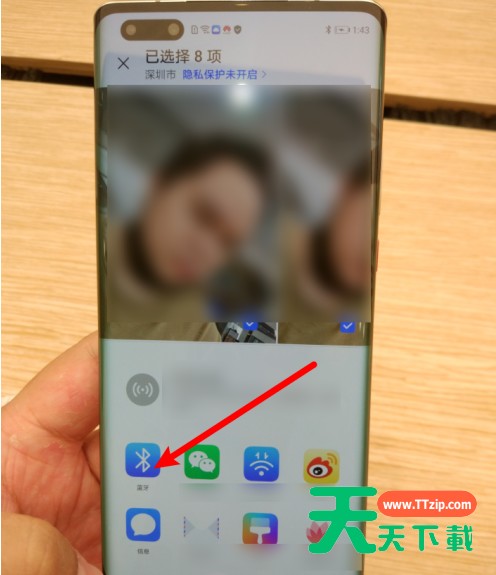
华为mate40pro怎么用蓝牙批量传输照片?华为mate40pro用蓝牙批量传输照片的操作步骤介绍 华为mate40pro怎么用蓝牙批量传输照片?华为mate40pro用蓝牙批量传输照片的操作步骤介绍 3、点击右上角的方框,会选择所有的照片,点击分享。
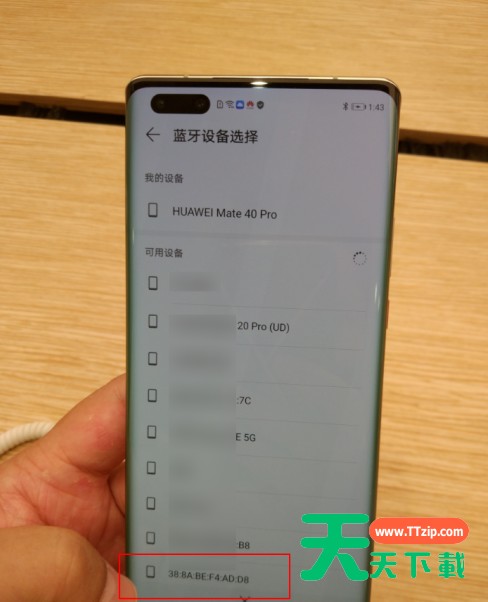
华为mate40pro怎么用蓝牙批量传输照片?华为mate40pro用蓝牙批量传输照片的操作步骤介绍 华为mate40pro怎么用蓝牙批量传输照片?华为mate40pro用蓝牙批量传输照片的操作步骤介绍 4、点击蓝牙,点击其他的安卓手机。
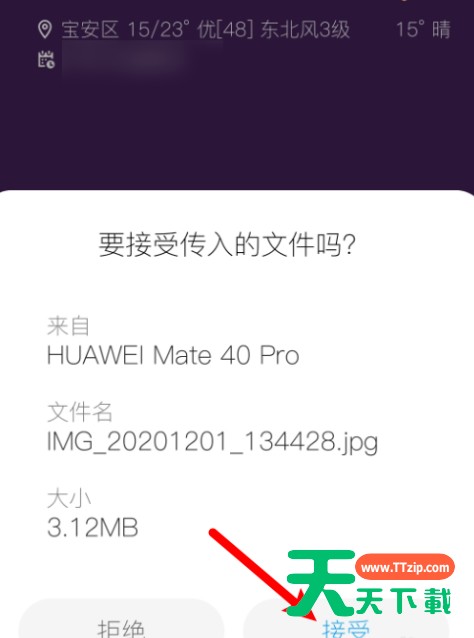
华为mate40pro怎么用蓝牙批量传输照片?华为mate40pro用蓝牙批量传输照片的操作步骤介绍 华为mate40pro怎么用蓝牙批量传输照片?华为mate40pro用蓝牙批量传输照片的操作步骤介绍 5、其他安卓手机,点击接收,就可以批量接收mate40蓝牙发送过来的照片。
华为mate40pro怎么用蓝牙批量传输照片?华为mate40pro用蓝牙批量传输照片的操作步骤介绍 以上就讲解了华为mate40pro用蓝牙批量传输照片的操作步骤介绍,希望有需要的小伙伴都来学习哦。
@天天下载

除特别注明外,本站所有文章均为 天天下载 原创,转载请注明出处来自 https://www.ttzip.com/40696.html
7人喜欢