可乐记去哪设置创建笔记提供选项菜单?不少的小伙伴还不知道要怎么设置创建笔记提供选项菜单。下面天天下载特意整理了关于开启该功能的操作步骤,希望可以帮助到各位童鞋!
可乐记去哪设置创建笔记提供选项菜单 可乐记设置创建笔记提供选项菜单的方法
 1、打开可乐记APP。见下图
 2、点击左上角的三横符号。见下图
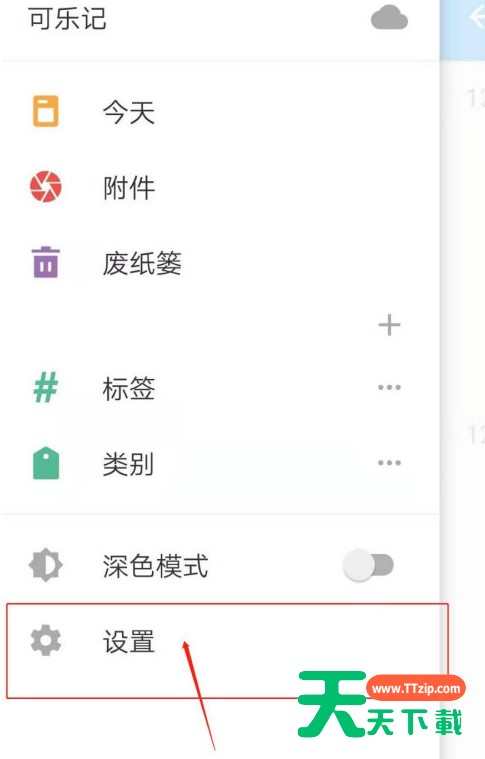
 3、点击打开设置。见下图
 4、进入设置页面,点击通用。见下图
 5、进入通用页面,点击预览列表。见下图
 6、进入预览列表页面,点开创建笔记下面的提供选项菜单按钮。见下图
 以上就是可乐记设置创建笔记提供选项菜单的方法,更多手机教程尽在天天下载!
@天天下载
