
玩微视的小伙伴是越来越多了,其中一些新用户想在微视里上传本地歌曲,却不清楚要怎么操作。那么微视怎么上传本地音乐,下面就是天天下载为大家带来的微视怎么上传本地音乐的操作方法,希望可以帮助到大家!
微视怎么上传本地音乐?微视上传本地音乐的方法教程

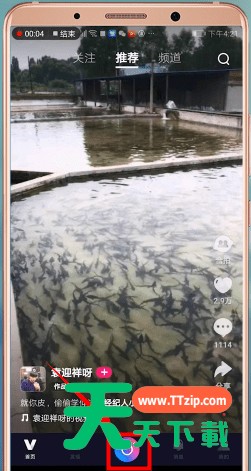
首先打开手机【微视】客户端
 然后点击底部的【拍摄】按钮
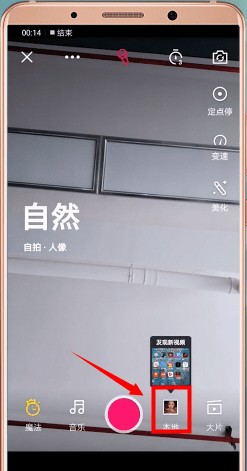
 再点击【本地】-【视频】
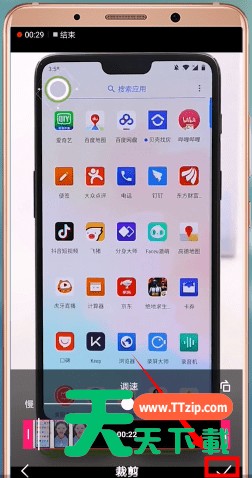
 接着选中我们想要上传的视频,点击【下一步】
 进入视频的裁剪界面,点击【√】选项
 接下来进入编辑界面,点击底部【音乐】
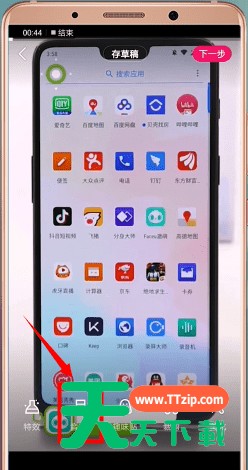 选择自己喜欢的音乐,点击【使用】
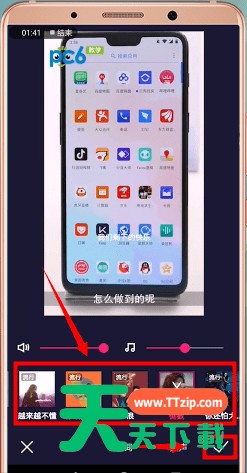 返回到视频编辑界面后点击【下一步】-【发布】即可

 以上就是微视上传本地音乐的方法教程,更多手机教程尽在天天下载!
@天天下载