天天下载 更新快、资源全,发现更多实用工具,就上天天下载!

Word文档中文档模板怎么使用?Word文档中使用文档模板的技巧

更新时间: 2023-03-10 11:26 分类: 其他教程 人气: (107) 0个评论

一些用户在使用Word文档的时候,不是很熟悉Word文档中文档模板怎么使用?今日天天下载就为你们带来了Word文档使用文档模板的方法,感兴趣的用户一同来下文学习学习吧。

Word文档中文档模板怎么使用?Word文档使用文档模板的方法

在桌面空白处点击鼠标右键,在弹出的菜单中选择新建选项

Word文档中文档模板怎么使用?Word文档中使用文档模板的技巧

在新弹出的菜单中选择, 点击Microsoft Word 文档

Word文档中文档模板怎么使用?Word文档中使用文档模板的技巧

会在桌面上产生一个名称为新建 Microsoft Word 文档的word文件

Word文档中文档模板怎么使用?Word文档中使用文档模板的技巧

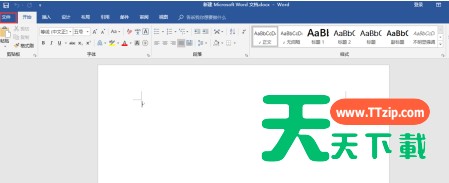
双击桌面的Word文档,在打开的word文档中,点击文件

Word文档中文档模板怎么使用?Word文档中使用文档模板的技巧

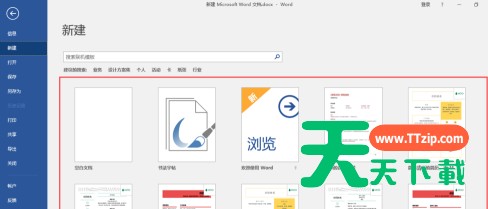
跳转到新建界面

点击新建选项,在右侧出现许多包括空白文档的文档模板

Word文档中文档模板怎么使用?Word文档中使用文档模板的技巧

拿教师的课程提纲为例,我们点击教师的课程提纲

Word文档中文档模板怎么使用?Word文档中使用文档模板的技巧

在弹出的窗口中点击创建图标

Word文档中文档模板怎么使用?Word文档中使用文档模板的技巧

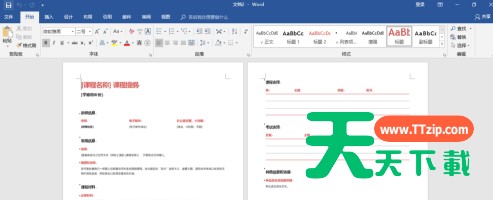
既生成了,教师课程提纲的模板,可以直接填内容了,是不是非常方便。

Word文档中文档模板怎么使用?Word文档中使用文档模板的技巧

以上就是天天下载带来的Word文档中使用文档模板的方法,更多相关资讯教程,请关注天天下载。

@天天下载

除特别注明外,本站所有文章均为 天天下载 原创,转载请注明出处来自 https://www.ttzip.com/4559.html
1人喜欢