PicArt是大家都熟悉的一款图片处理应用。但大家或许不清楚PicArt做出倒影的具体操作,今天天天下载就讲解PicArt做出倒影的方法哦,希望能够帮助到大家呢。
PicArt做出倒影的具体操作过程
 首先我们需要PicArt软件,没有最新版的话不妨可以先从当下软件园下载,然后打开需要处理的照片。然后,点击屏幕下方的【工具】,弹出的菜单选择【翻转/旋转】;
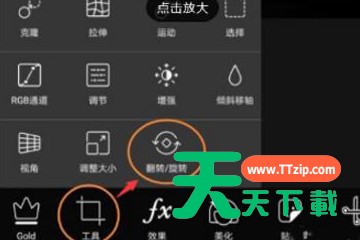 然后进行【竖直】翻转一下;
当你确认翻转以后,我们需要在屏幕下面找到【添加图片】功能,然后把这张照片再次添加进来。再拖动图片放大功能,把照片放大和底图一样大小。
 然后把透明度进行调节到半透明,当照片放大以后,两张照片进行倒影的对齐,这样的话就比较容易看到对应的效果。
设置了不透明后,上面的照片就把下面照片的部分遮挡住了,这时点击屏幕上方的橡皮擦工具。
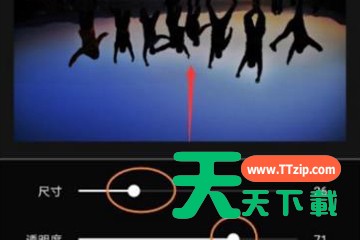 点击里面的橡皮擦功能然后对其中的照片进行擦除,可以点击橡皮擦图标来设置参数。然后擦除掉照片多余的部分。
等你擦除了干净以后,你就可以轻松看到一个倒影的效果了。这之后可以点击对号确定操作,并去保存照片即可轻松完成啦。
还不知道PicArt如何做出倒影吗?快来学习学习PicArt做出倒影的相关内容吧,一定会帮到大家的。
@天天下载
