讯飞输入法是一款十分不错的输入法软件,那么在使用过程里,有些小伙伴还不熟悉讯飞输入法APP里的文字扫描功能,下面天天下载就给大家介绍一下讯飞输入法APP文字扫描功能使用过程,希望能够帮助到大家。
讯飞输入法APP文字扫描功能使用讲解
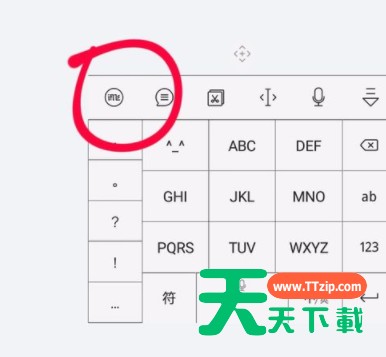
 1.首先我们在手机上面打开一个聊天框,在聊天框中点击一下,打开讯飞输入法。打开讯飞输入法的键盘之后,点击左上角的讯飞图标。
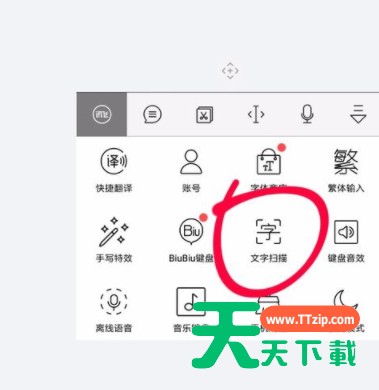
 2.在打开的更多功能当中,往下方滑动,找到文字识别功能,点击打开。
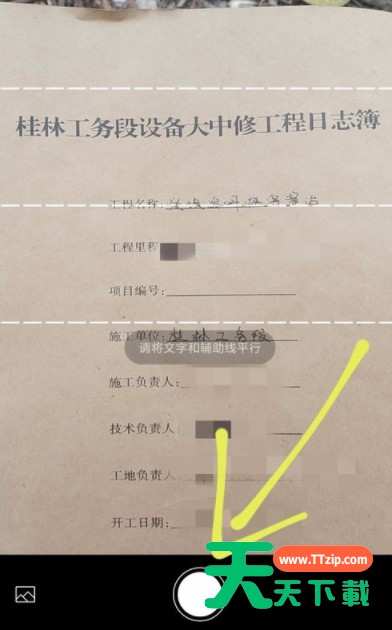
 3.接着我们到了拍摄的界面,然后使用手机来拍摄我们需要识别的文字,点击下方的拍摄图标即可拍摄。
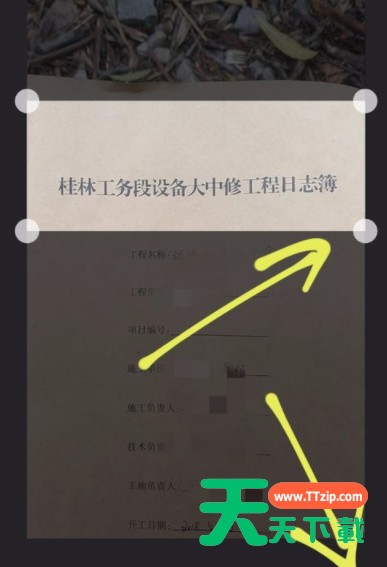
 4.图片拍摄完成之后,我们还可以调节想要识别的区域,调剂完成之后点击右下角的识别图标,开始识别图片中的文字。
 5.识别完成之后就可以看到识别出来的文字了,非常的方便快捷,而且速度特别的快。
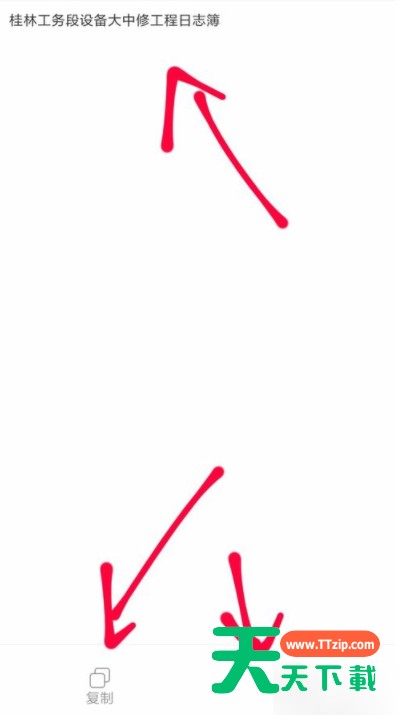 6.图片文字识别出来之后,我们可以点击左下角的复制按钮来复制文字内容,也可以点击分享按钮。把识别出来的内容分享给我们的好友,分享方式可根据我们自己的需要进行选择即可。
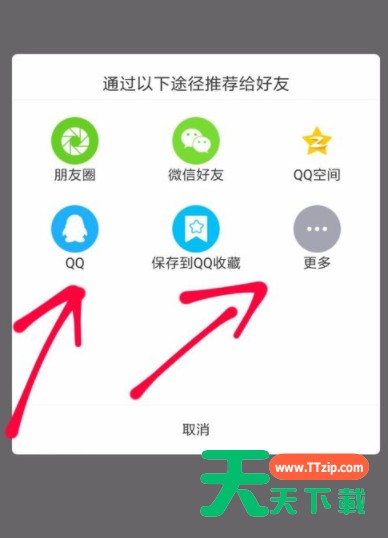 以上这里为各位分享了讯飞输入法APP文字扫描功能使用过程。有兴趣的小伙伴赶快来学习吧。
@天天下载
