近期有太多的小伙伴使用华为畅享8plus,你们知道怎么在华为畅享8plus中拦截骚扰电话吗,以下就是天天下载带来的在华为畅享8plus中拦截骚扰电话的图文教程,一起去看看吧。
在华为畅享8plus中拦截骚扰电话的图文教程
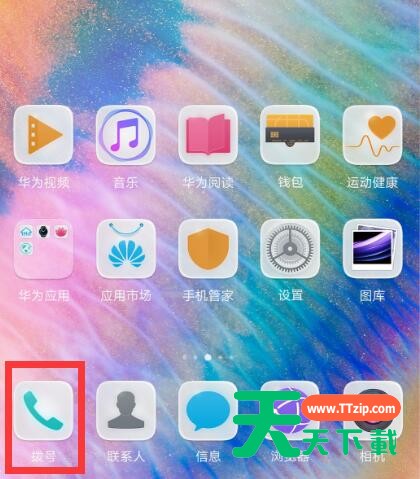
1、首先我们打开骚扰电话识别的功能,在手机的桌面点击进入拨号,
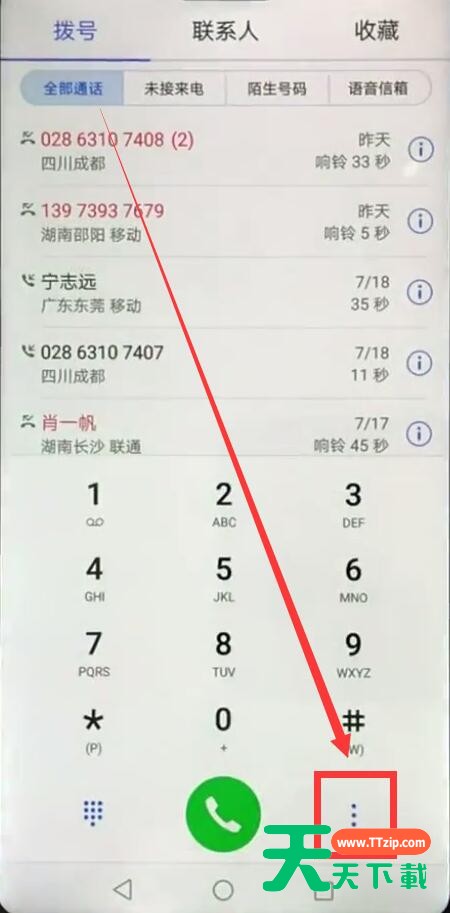
 2、点击右下角三个的点的图标,如下图所示:
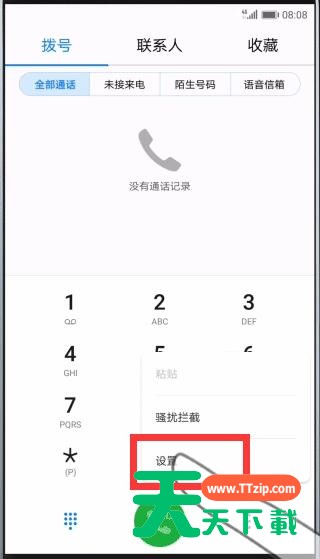
 3、点击进入【设置】,
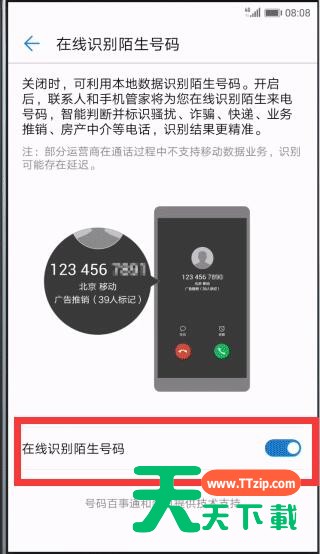
 4、点击打开【在线识别陌生号码】,
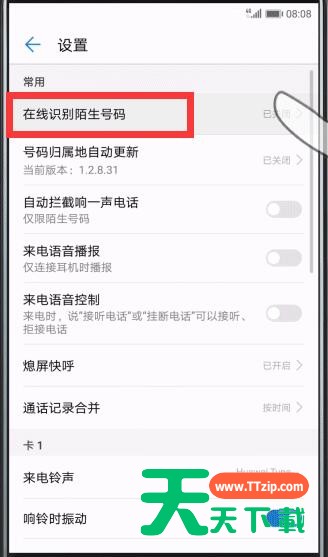 5、点击打开在线识别陌生号码的开关即可。
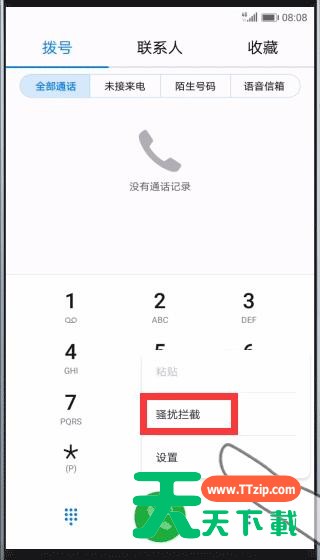
 6、接下来我们对拦截的规则进行设置,同样点击进入【拨号】再点击右下角三个点的图标,点击打开【骚扰拦截】,
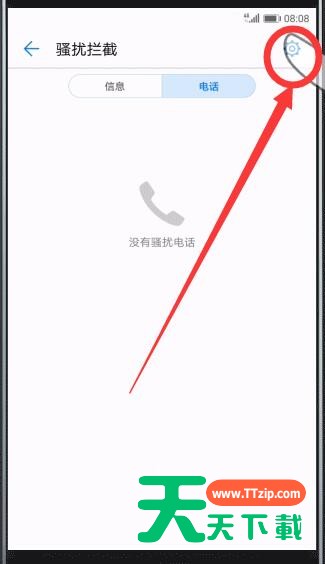
 7、进入骚扰拦截后,点击右上角设置齿轮的图标,
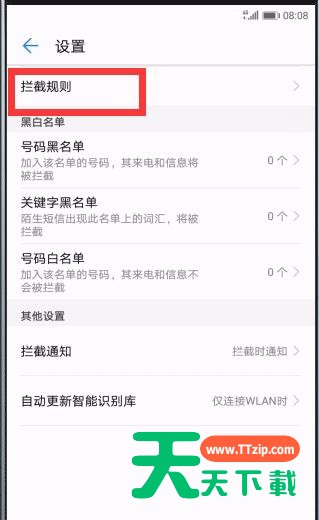
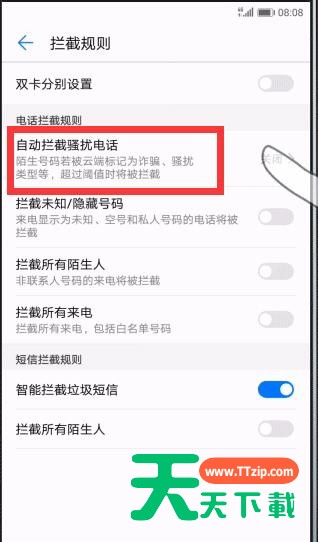
 8、点击打开【拦截规则】,
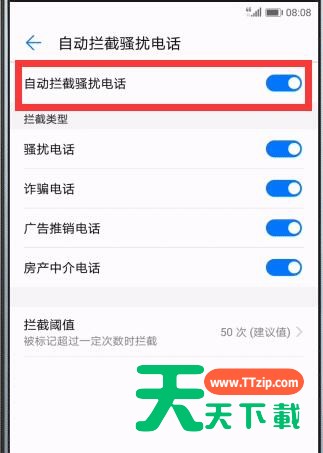
 9、点击进入【自动拦截骚扰电话】,
 10、点击打开【自动拦截骚扰电话】的开关即可完成设置。
 以上就是在华为畅享8plus中拦截骚扰电话的图文教程,大家可以动手试试看哦。
@天天下载
