天天下载 更新快、资源全,发现更多实用工具,就上天天下载!

CorelDraw2019怎样调出cmyk调色板?CorelDraw2019调出cmyk调色板的技巧

更新时间: 2023-04-26 13:15 分类: 其他教程 人气: (126) 0个评论

相信很多人都在使用CorelDraw2019软件,不过你们晓得CorelDraw2019怎样调出cmyk调色板吗?以下内容就为各位带来了CorelDraw2019调出cmyk调色板的方法,让我们一起来下文看看吧。

CorelDraw2019怎样调出cmyk调色板?CorelDraw2019调出cmyk调色板的方法

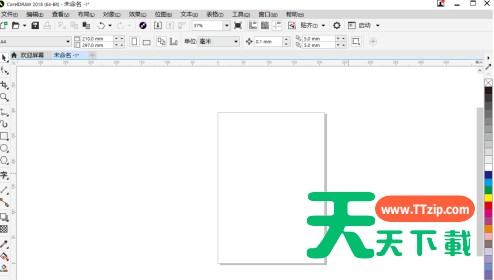
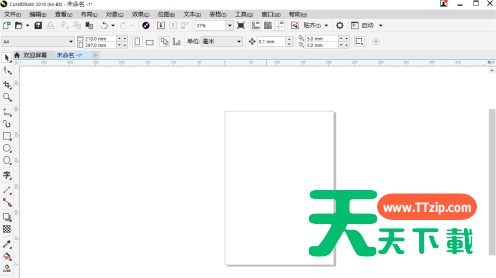
启动CDR软件并新建一个画布,可以看到软件面板中并没有【调色板】。
CorelDraw2019怎样调出cmyk调色板?CorelDraw2019调出cmyk调色板的技巧

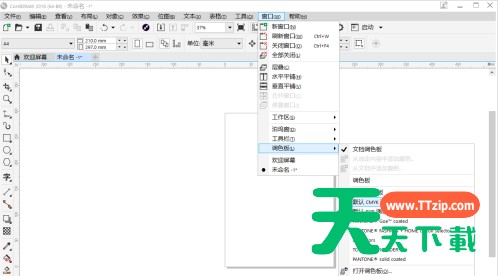
依次点击【窗口】-【调色板】-【默认CMYK调色板】。(印刷排版用CMYK颜色,所以调出CMYK色板哦)
CorelDraw2019怎样调出cmyk调色板?CorelDraw2019调出cmyk调色板的技巧

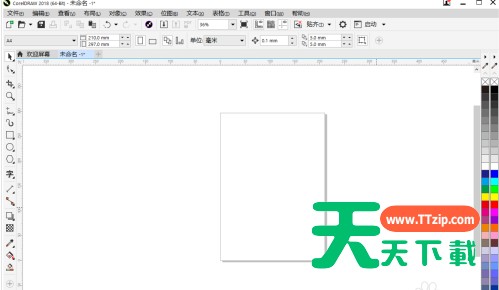
点击后可以看到在软件最右侧就出现了一个【调色板】啦,这样就方便多了。

CorelDraw2019怎样调出cmyk调色板?CorelDraw2019调出cmyk调色板的技巧

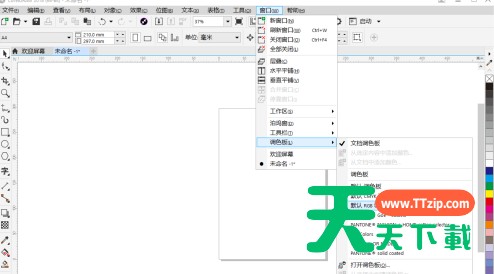
当然如果你需要使用RGB色板,也可以点击【窗口】-【调色板】-【默认RGB调色板】。
CorelDraw2019怎样调出cmyk调色板?CorelDraw2019调出cmyk调色板的技巧

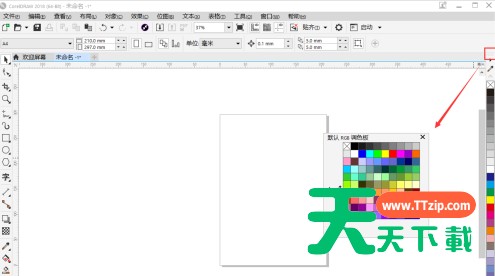
点击后可以看到右侧又多另一个调色板。一个是RGB的,一个是CMYK的。

CorelDraw2019怎样调出cmyk调色板?CorelDraw2019调出cmyk调色板的技巧

鼠标点击色板最上端的地方,直接拖拽色板可以把颜色板拖成窗口模式。

CorelDraw2019怎样调出cmyk调色板?CorelDraw2019调出cmyk调色板的技巧

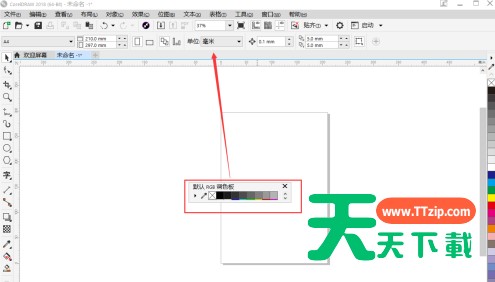
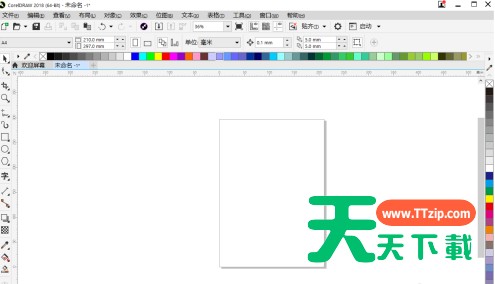
如果想让色板靠在顶部或底部,可以直接把颜色板往边缘位置拖动。

CorelDraw2019怎样调出cmyk调色板?CorelDraw2019调出cmyk调色板的技巧

拖动完成后可以看到色板就变成了一个在顶部一个在底部,这样更容易区分两个不同的色板啦
CorelDraw2019怎样调出cmyk调色板?CorelDraw2019调出cmyk调色板的技巧

以上就是天天下载带来的CorelDraw2019调出cmyk调色板的方法,更多相关资讯教程,请关注天天下载。

@天天下载

除特别注明外,本站所有文章均为 天天下载 原创,转载请注明出处来自 https://www.ttzip.com/81623.html
10人喜欢