最近有些Win11系统的用户在使用电脑的时候,发现无线网络适配器有感叹号,导致没办法正常上网浏览,不知道怎么回事,应该怎么处理呢?遇到这种情况可以通过疑难解答解决,针对这一问题,本篇整理了详细的步骤,分享给大家,一起看看吧。
Win11网络适配器有感叹号不能上网怎么解决?
方法一:
1、在Win11开始菜单里搜索【疑难解答】并打开。

2、点击【其他疑难解答】。
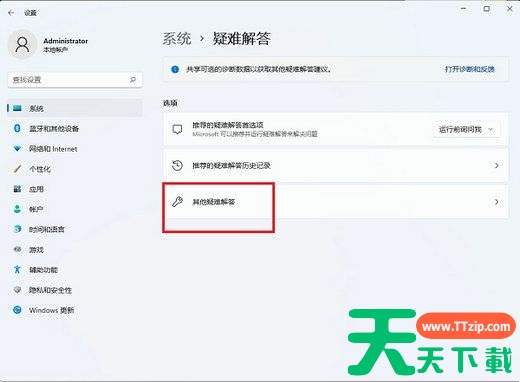
3、点击internet连接右边的【运行】,让系统自己寻找问题原因,然后用户根据提示进行解决。

方法二:
1、打开【设备管理器】查询无线网卡型号,因为不能上网,所以需要跟别人借一台电脑去官网下载无线网卡驱动程序,然后用U盘拷到这台电脑上进行手动安装。

2、右击无线网卡选择属性,点驱动程序,再点“更新驱动程序”。

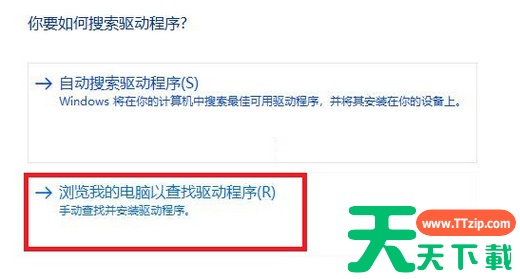
3、接着点击“浏览我的电脑以查找驱动程序”选项,选择从其他电脑下载过来的驱动程序进行安装。